
営業・自己紹介
メールやプロフィールに、顔と声のわかるご挨拶を。
たとえば、こんな一言はじめまして。担当の〇〇です。今日は、私たちのサービスをご紹介します。
INSIDE WISHMALLET YOUR PHOTO. YOUR VOICE.
16歳の自分に変身する楽しさも。
いつもの自分で、仕事の想いを伝えることも。
写真1枚で、年齢や性別を変えた動画に。自分のボイスサンプルもセットすれば、あなたの顔と声で、好きなメッセージを話す動画が作れます。
元の動画と、変身を見比べる仕事にも。自分の声で伝える動画へ写真から広がる、楽しさと、新しい伝え方。
『つむぎの🔨WishMallet』
セリフの声も、動画イメージに合わせてAIが自動的に調整してくれます。
FIRST, MEET THE ORIGINAL
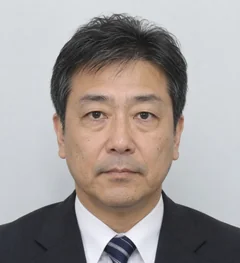
出発点は、50歳の日本人男性の写真1枚。
元の姿の動画を見ると、変化がもっとわかります。
THE STARTING POINT
この動画も、左の写真からAIで生成したもの。年齢や性別を変える前の、比較の基準となる1本です。
ここがスタート。下の01から順に、前の条件を引き継いで姿を変えていきます。まずは元の動画を見て、その流れをたどってみましょう。
この人が、どう変わる?SAME PHOTO. KEEP YOUR SETTINGS. NEXT POSSIBILITY.
元の写真は、ずっと同じ1枚。「16歳」にしたら、その年齢を残して「女性」に。次は「16歳・女性」を残して、外見を変更。前の設定を引き継ぎながら、変えたい条件だけを、簡単に変更できます。
出発点50歳の日本人男性01から順番に見てみよう。
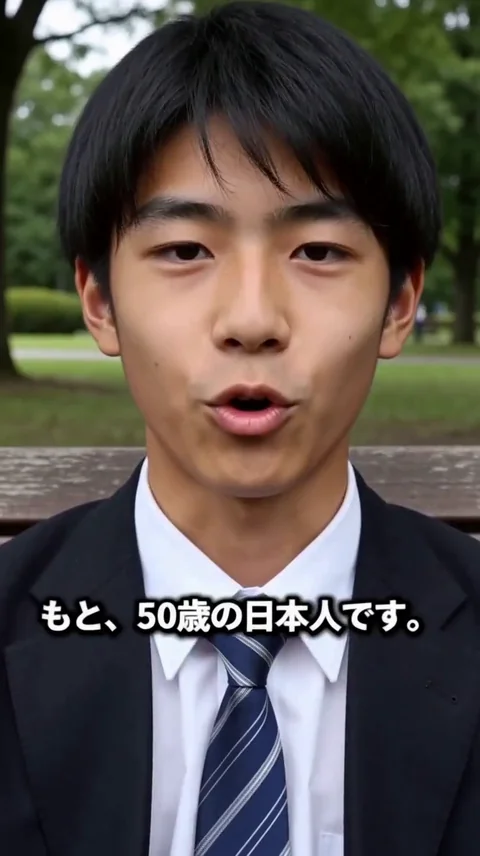 16
16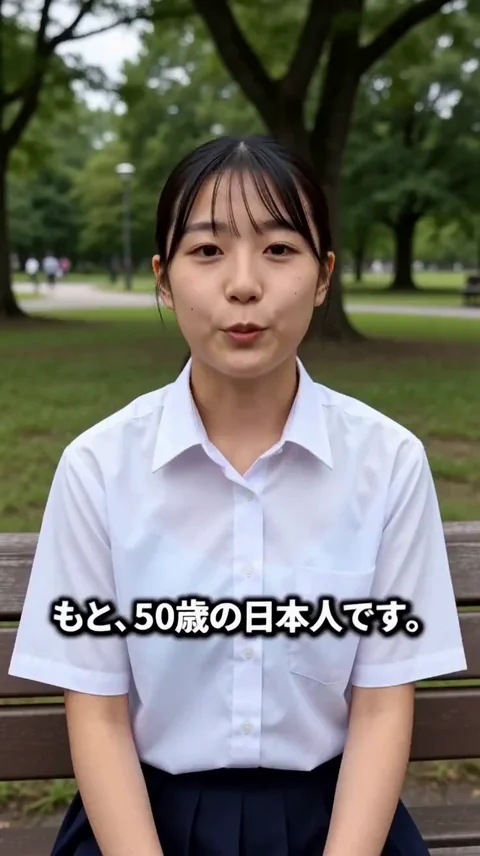 16
16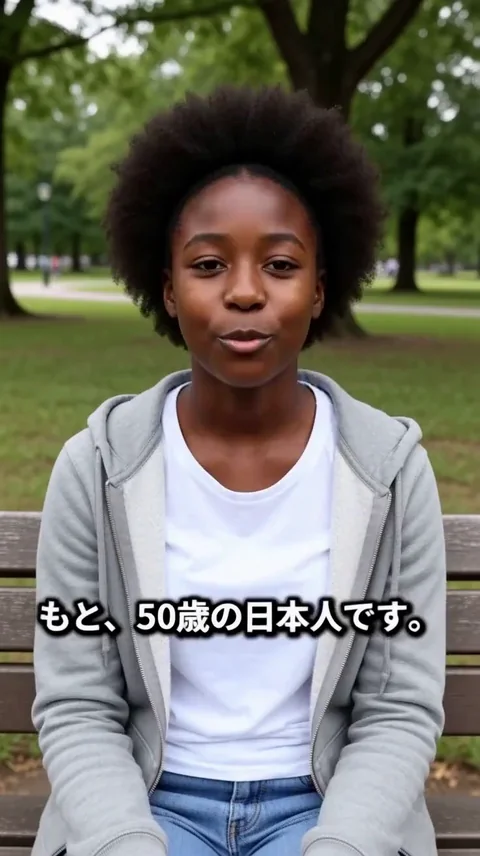 NEW
NEW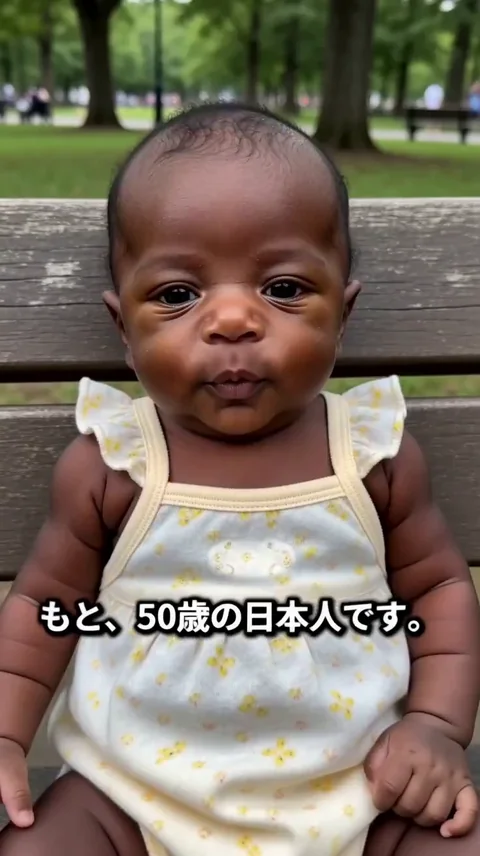 0
0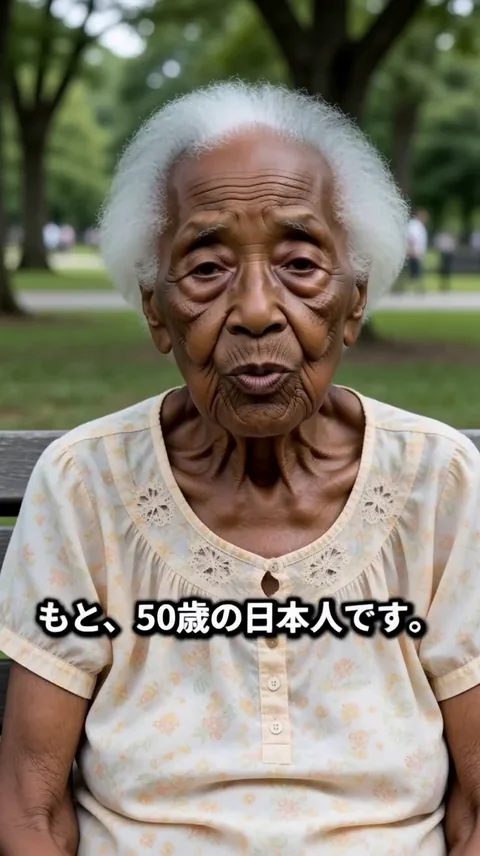 100
100セリフの声も、動画イメージに合わせてAIが自動的に調整してくれます。
この動画は、元となる写真の顔の特徴を生かしてAIが創作した例です。実際の過去や将来の姿を予測するものではありません。
『つむぎの🔨WishMallet』
人物の特徴をもとに、年齢・性別・ルーツや外見・動物への変身・アニメ化を、ひとつのツールで。変えたい項目を組み合わせるだけで、次の「もしも」を動画にできます。
自分のPCで作るから、1回ごとの生成料金も、生成回数の上限もなし。「もっと若く」「この姿でアニメに」——思いついた組み合わせを、何度でも試せます。
A LITTLE MORE IMAGINATION
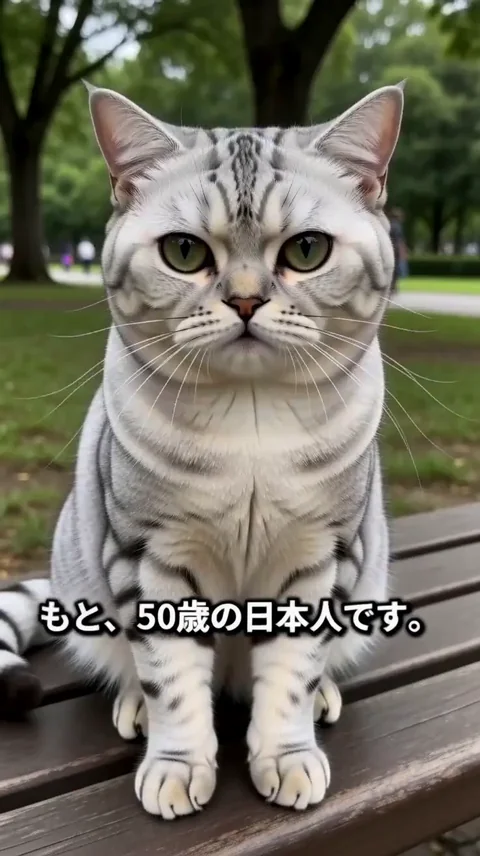
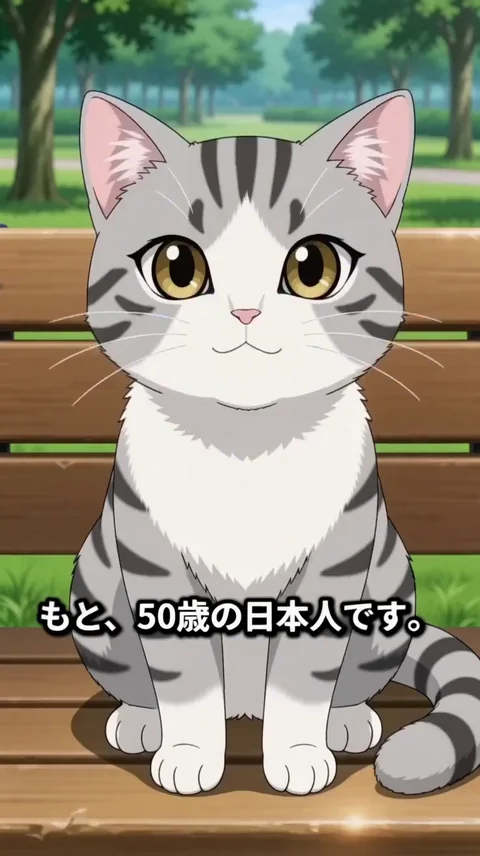
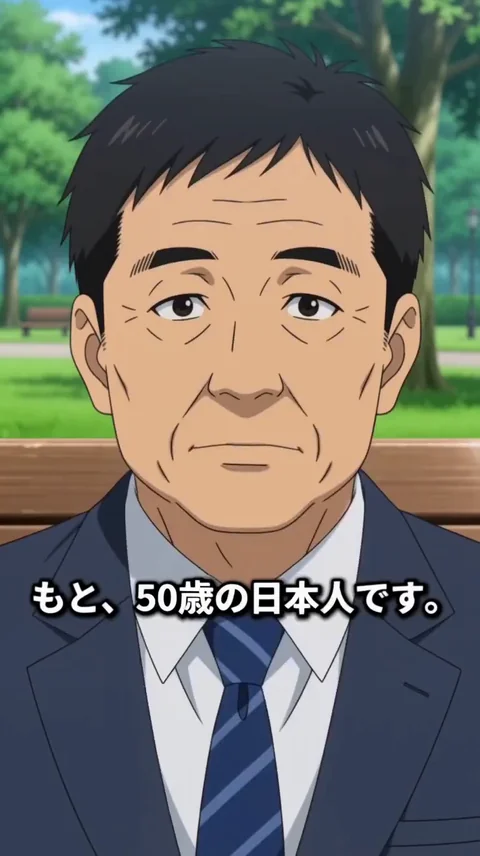
もし、あなたが猫だったら?
リアルな猫に変身したら、そのままアニメの世界へ。最後は、元の自分もアニメの登場人物に。なりたい姿は、人間だけにとどまりません。
猫への変身から、人物のアニメ化まで。再生すると順に変化し、最後のアニメ姿で止まります。
YOUR FACE. YOUR VOICE. YOUR BUSINESS.
いつもの自分の姿で、仕事のメッセージ動画に。
挨拶や説明のたびに、カメラの前で話す手間を減らせます。
自分の写真顔がわかる1枚好きなメッセージを入力すると…
写真と声をもとに、伝えたいセリフを話す動画を生成。メッセージを変えて、用途に合わせた動画づくりへ。
写真+音声の使い方を示すイメージです。下のセリフは活用例です。
メールやプロフィールに、顔と声のわかるご挨拶を。
たとえば、こんな一言はじめまして。担当の〇〇です。今日は、私たちのサービスをご紹介します。
お店やサービスのこだわりを、あなた自身の言葉で。
たとえば、こんな一言この商品のおすすめは、毎日気軽に使えること。ぜひ一度お試しください。
離れた拠点のメンバーにも、顔の見えるメッセージを。
たとえば、こんな一言みなさん、今週もありがとうございます。来週のポイントをお伝えします。
GET STARTED
ボイスサンプルは、自分の話し声を参考にしてもらうための音声。動画で伝えたいセリフは、別に入力します。
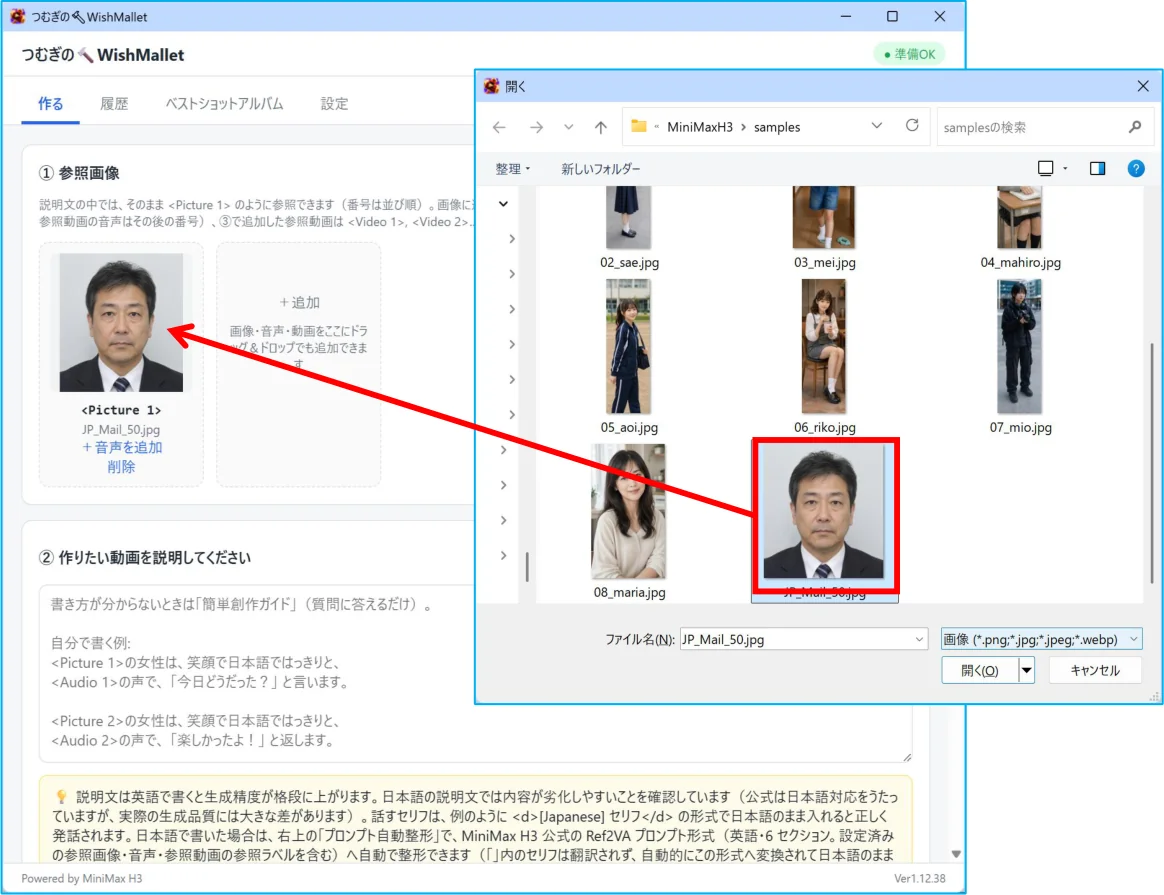
顔がわかる1枚を「参照画像」に追加します。
写真の枠の「+音声を追加」から、自分が話した音声ファイルを選びます。
場面とセリフを書いて「動画を生成」。完成した動画の表情と声を確認しましょう。
YOUR FIRST TRANSFORMATION
難しい専門用語がわからなくても大丈夫。
実際のアプリ画面で、流れを見てみましょう。
顔がわかる写真を「参照画像」に追加。いつもの写真が、すべての変身の出発点になります。
 実画面を拡大 ↗
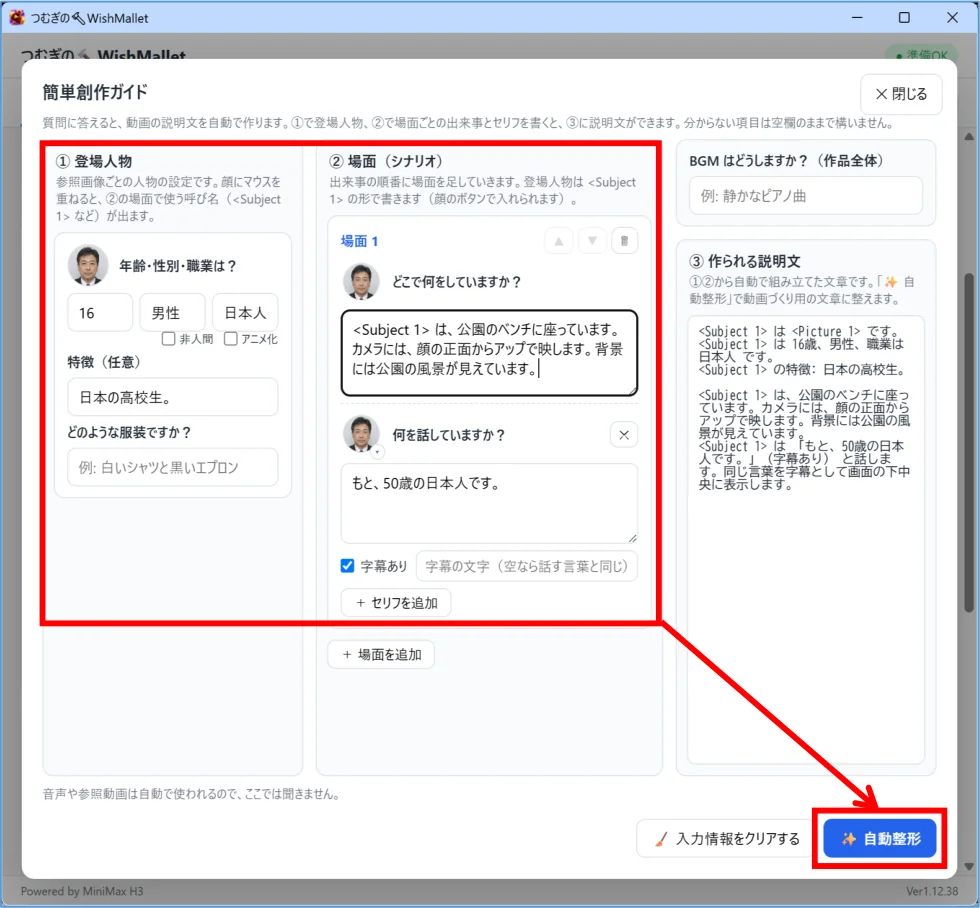
「簡単創作ガイド」に年齢・性別・場面・セリフを入力。「自動整形」で説明文に。次の動画では、残したい条件はそのままに、変えたい項目だけを更新します。
 実画面を拡大 ↗
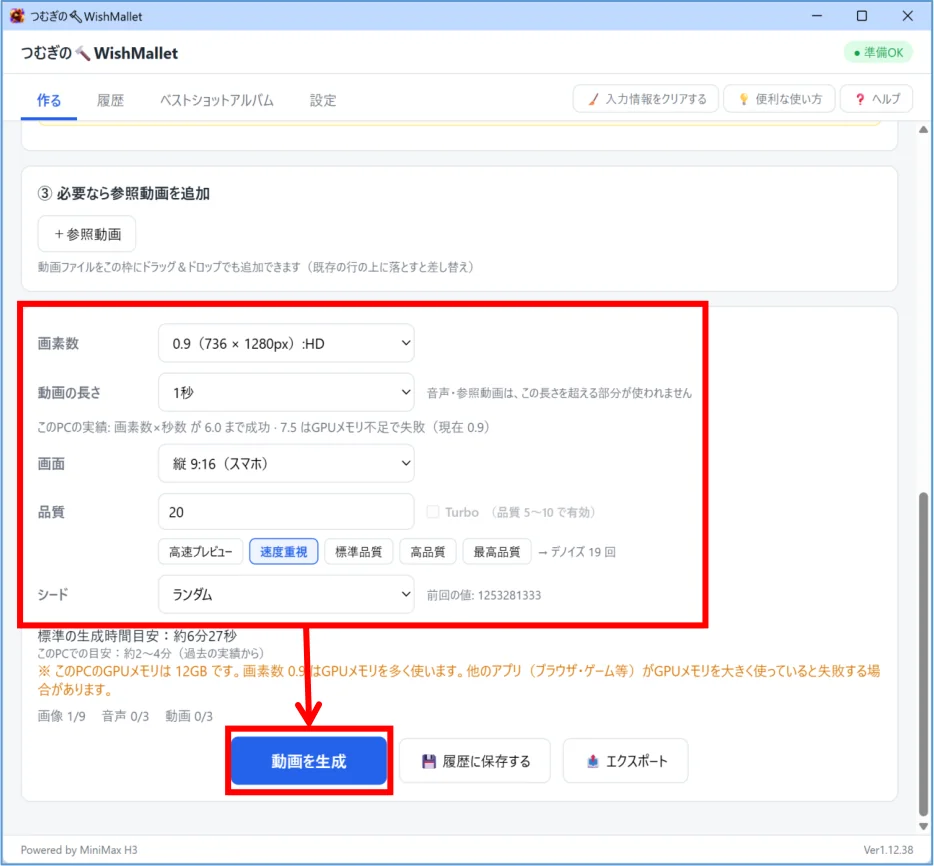
長さや画面サイズを選んだら、生成スタート。完成した動画を再生して、まだ知らなかった自分に会いましょう。
 実画面を拡大 ↗
「16歳にして、公園で話してほしい」。まずは、そんな言葉から。「簡単創作ガイド」がイメージを整理し、生成用の文章づくりを手伝います。
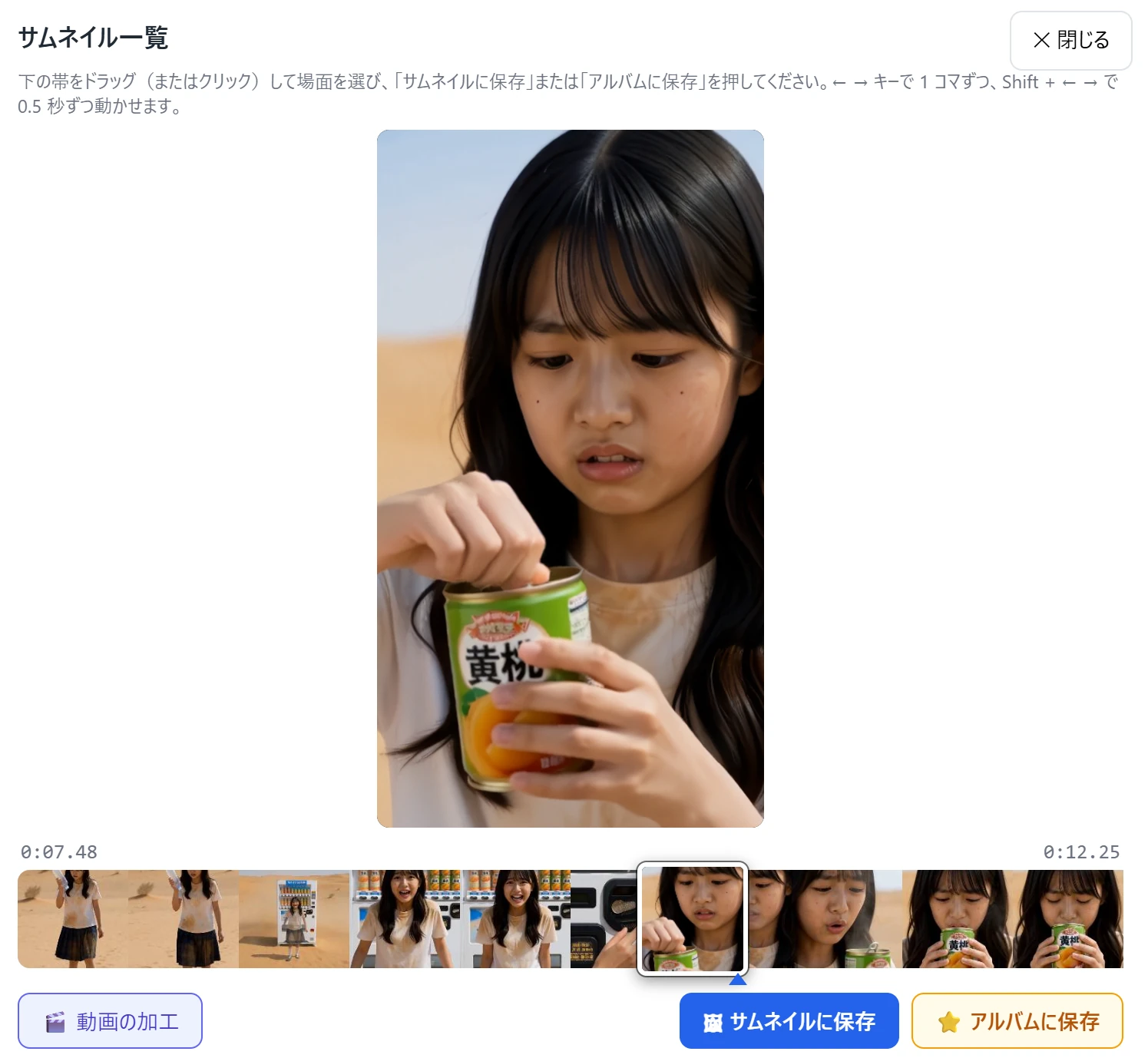 完成した動画の実画面 ↗
AND, YOUR FIRST VIDEO.
動画が完成したら、お気に入りの場面をサムネイルやアルバムへ。最初の1本から、楽しみが広がります。
操作画像は実際のアプリ画面です。生成にかかる時間は、PC性能や選択した設定によって異なります。
NEXT, IT’S YOUR TURN.
まずは、WishMalletがあなたのPCで使えるか確認してみましょう。
Windows 11・対応NVIDIA GPUが必要です。
製品の詳しい情報・購入案内を見る