
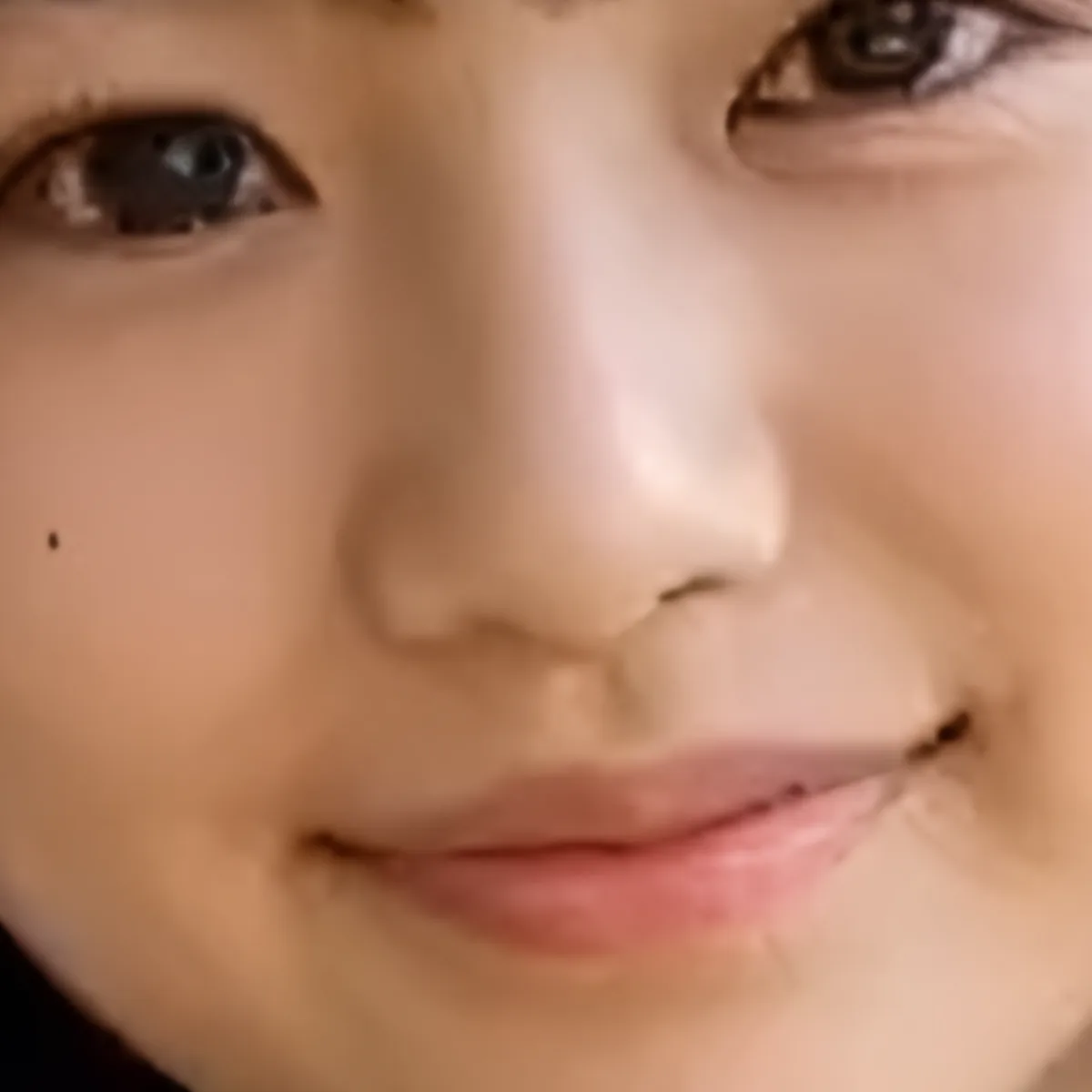
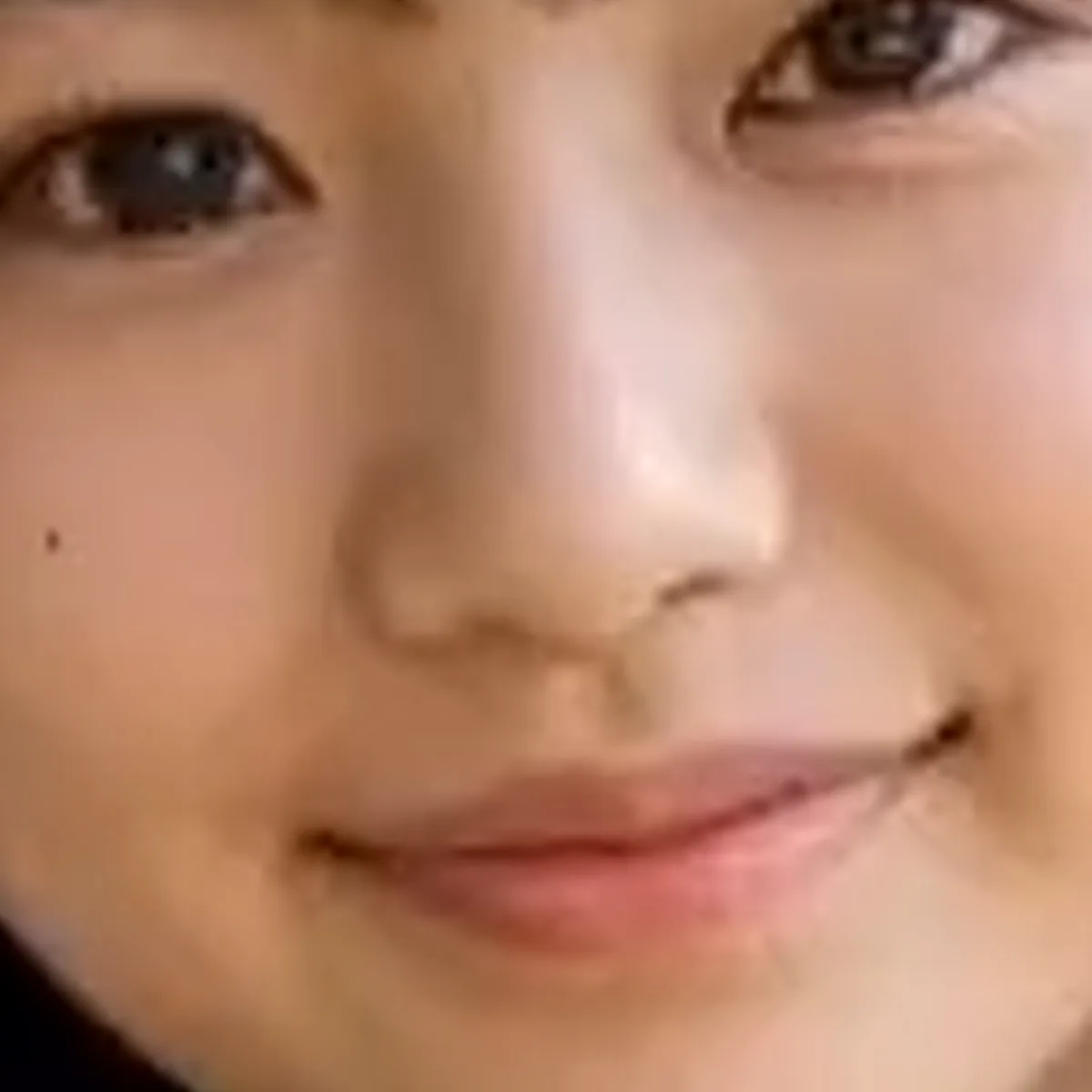
つむぎの目・前髪
まつ毛や前髪の流れなど、顔まわりの細部を比べられます。
YOUR FAVOURITE MOMENTS
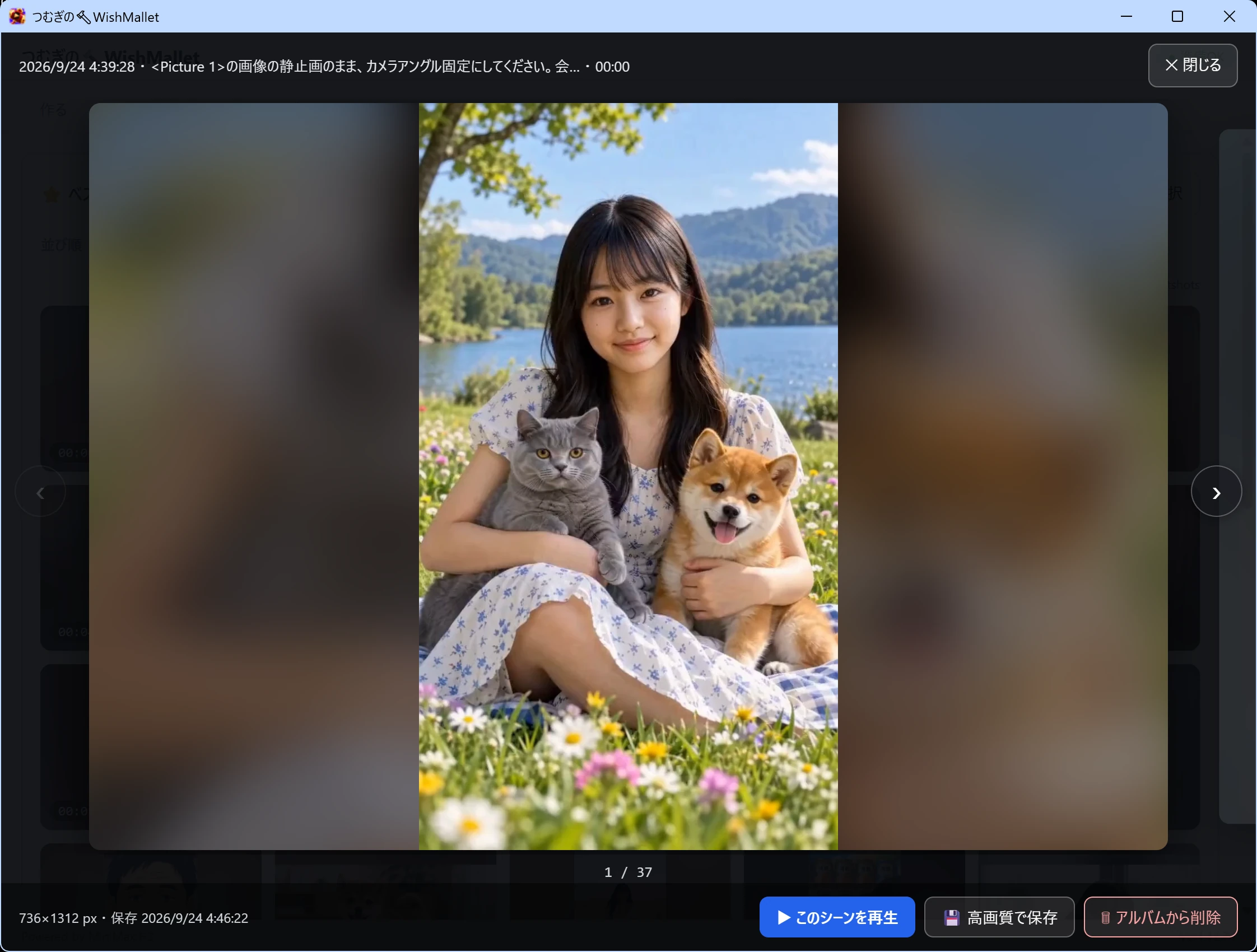
WishMalletで作った動画の中に、「この1コマだけ写真として残したい」と思う場面があったとき。その場面を、本の表紙やポスターにも使える高解像度の画像として保存できます。
WishMalletで作った動画の中からお気に入りの1コマを選び、AIで高画質化してPNG保存できます。Kindle表紙、Amazon KDP、ポスター、額装アートなど、使いたい用途を選ぶだけ。画像サイズや300PPIなどの専門知識は必要ありません。
「高画質で保存」を使うと、次のことを自動で行います。
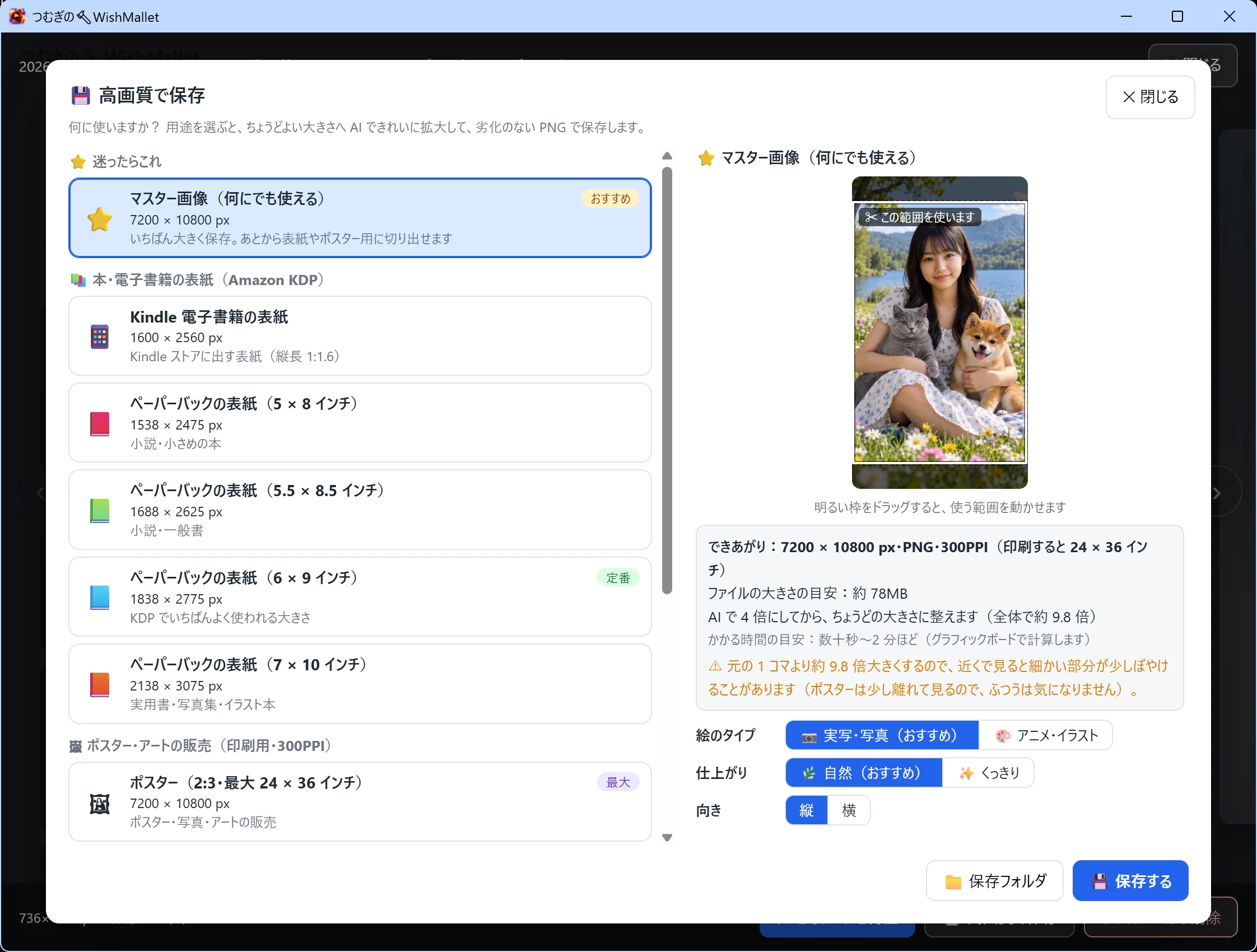
無料体験では、用途の一覧と仕上がりのプレビューまで確認できます。高画質PNGの保存は有料版の機能です。
動画から取り出した画像を、そのまま大きなポスターサイズまで引き伸ばすと、輪郭や細かな部分がぼやける場合があります。WishMalletでは単純な引き伸ばしではなく、AIで高画質化してから用途に合ったサイズへ整え、PNGで保存します。
同じ動画の1コマを、同じ7200×10800pxまで拡大して比較しています。
左は一般的な画像リサイズだけで拡大した画像。右はWishMalletの『高画質で保存』でAI高画質化した画像です。
中央のバーを左右に動かして比べてみてください。全体では自然に見えつつ、細部では違いを確認できます。
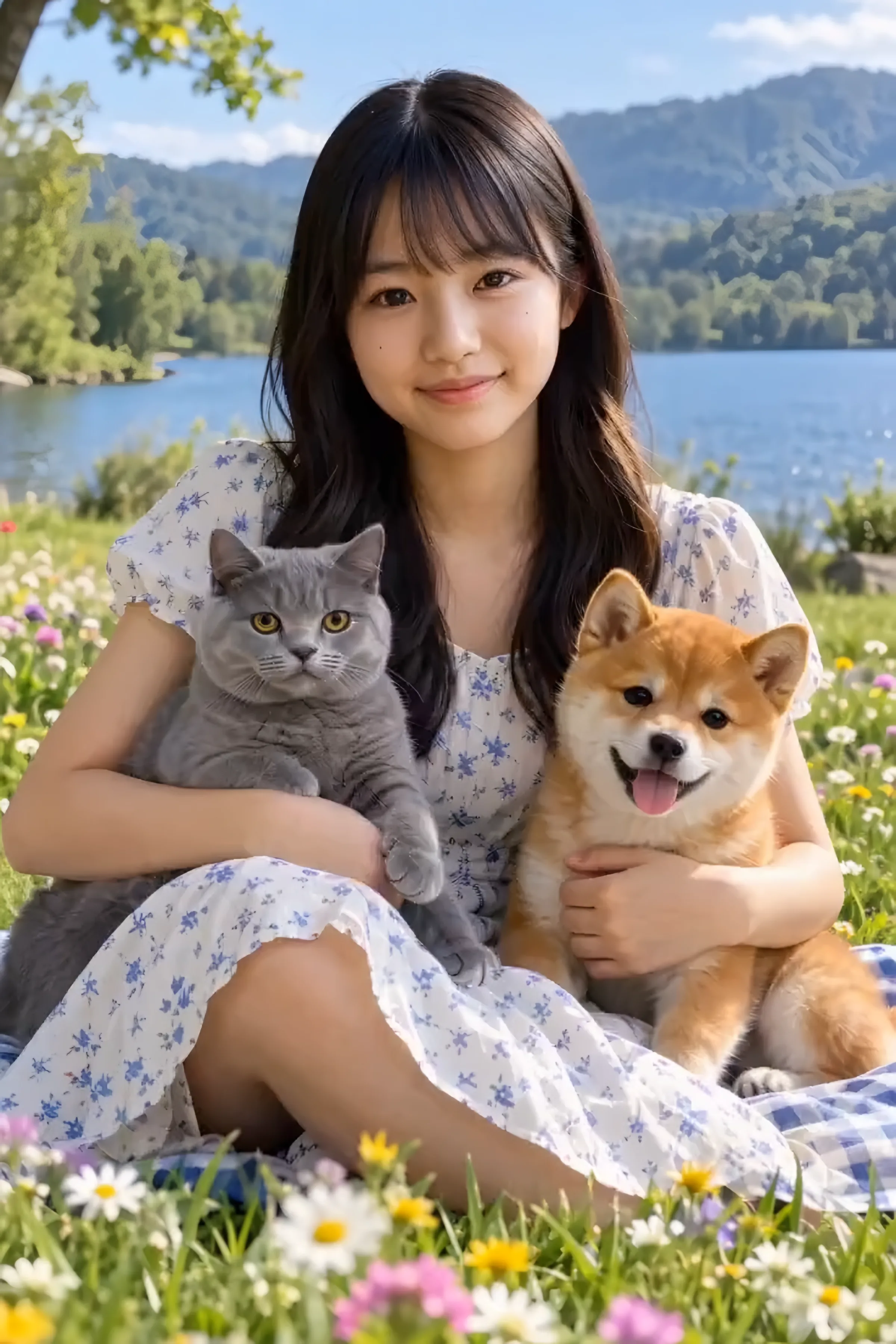
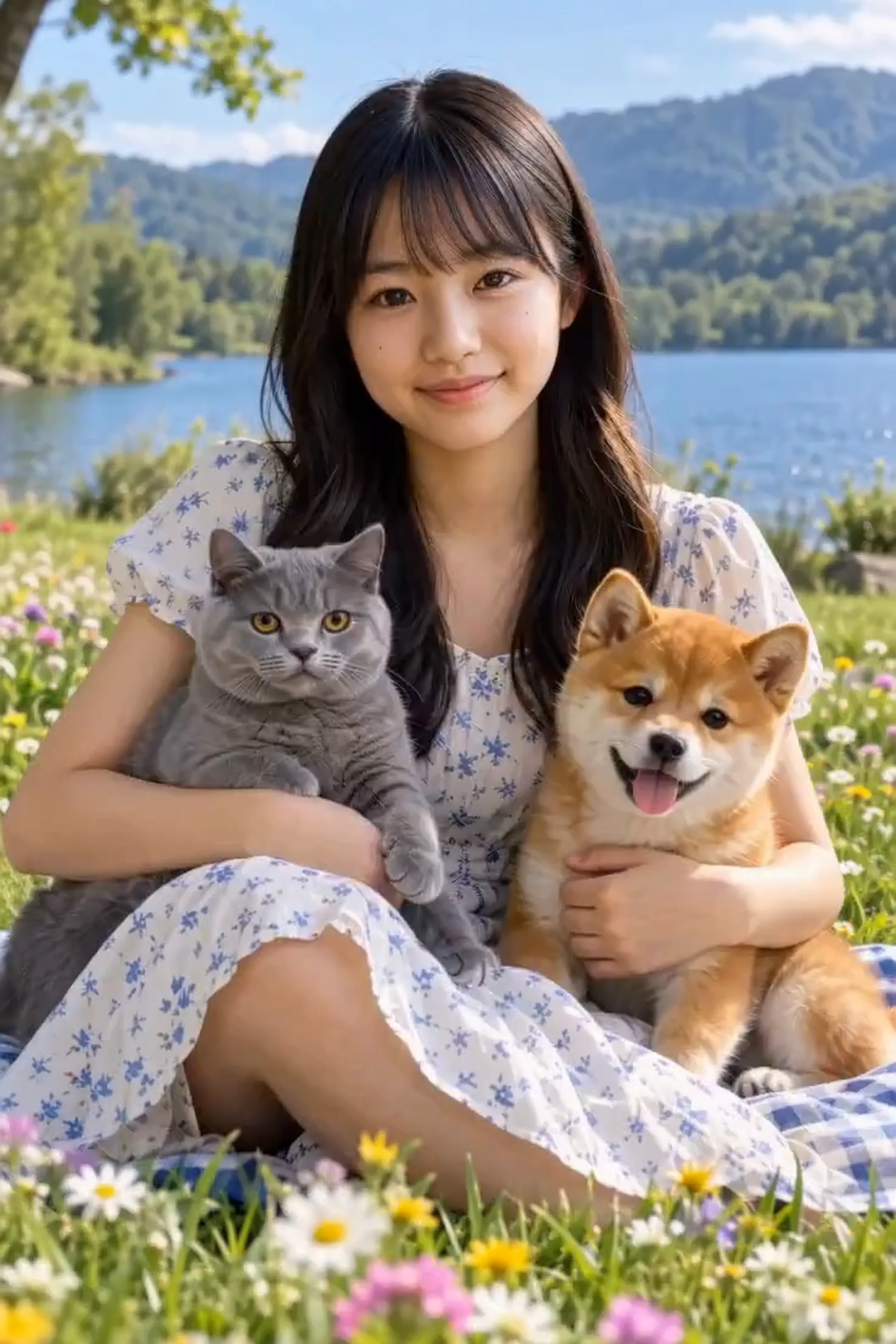
自然モードは元の雰囲気を大切にしつつ、髪や毛並み、服の模様などで違いを確認しやすいです。
画像全体を画面サイズまで縮小すると違いは小さく見えます。
髪や毛並み、服の模様などを拡大すると、通常拡大とAI高画質化の違いを確認できます。
全体では自然に、細部では違いを確認できます。
まつ毛や前髪の流れなど、顔まわりの細部を比べられます。
瞳や短い毛の様子など、やわらかい毛並みの違いを見てみてください。
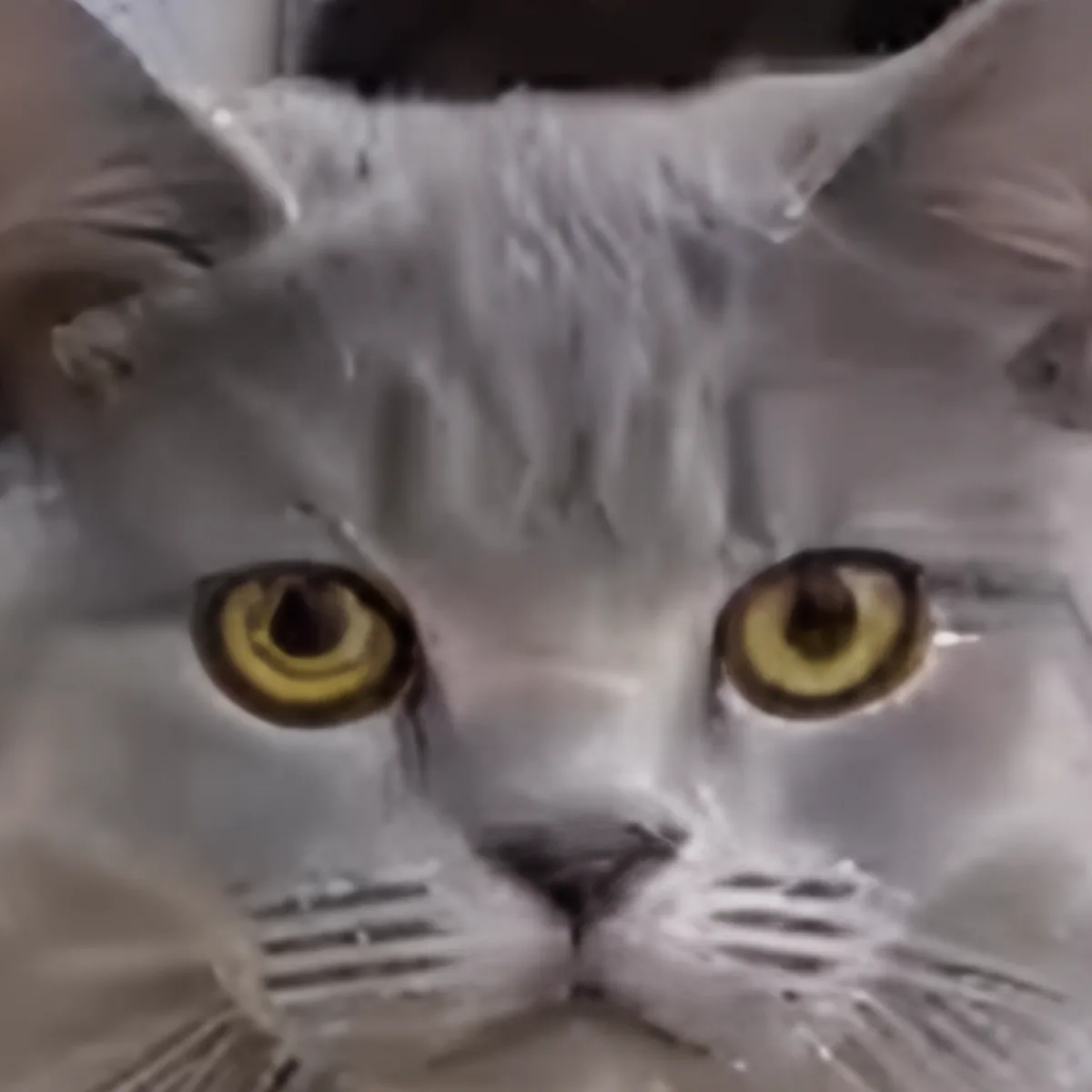
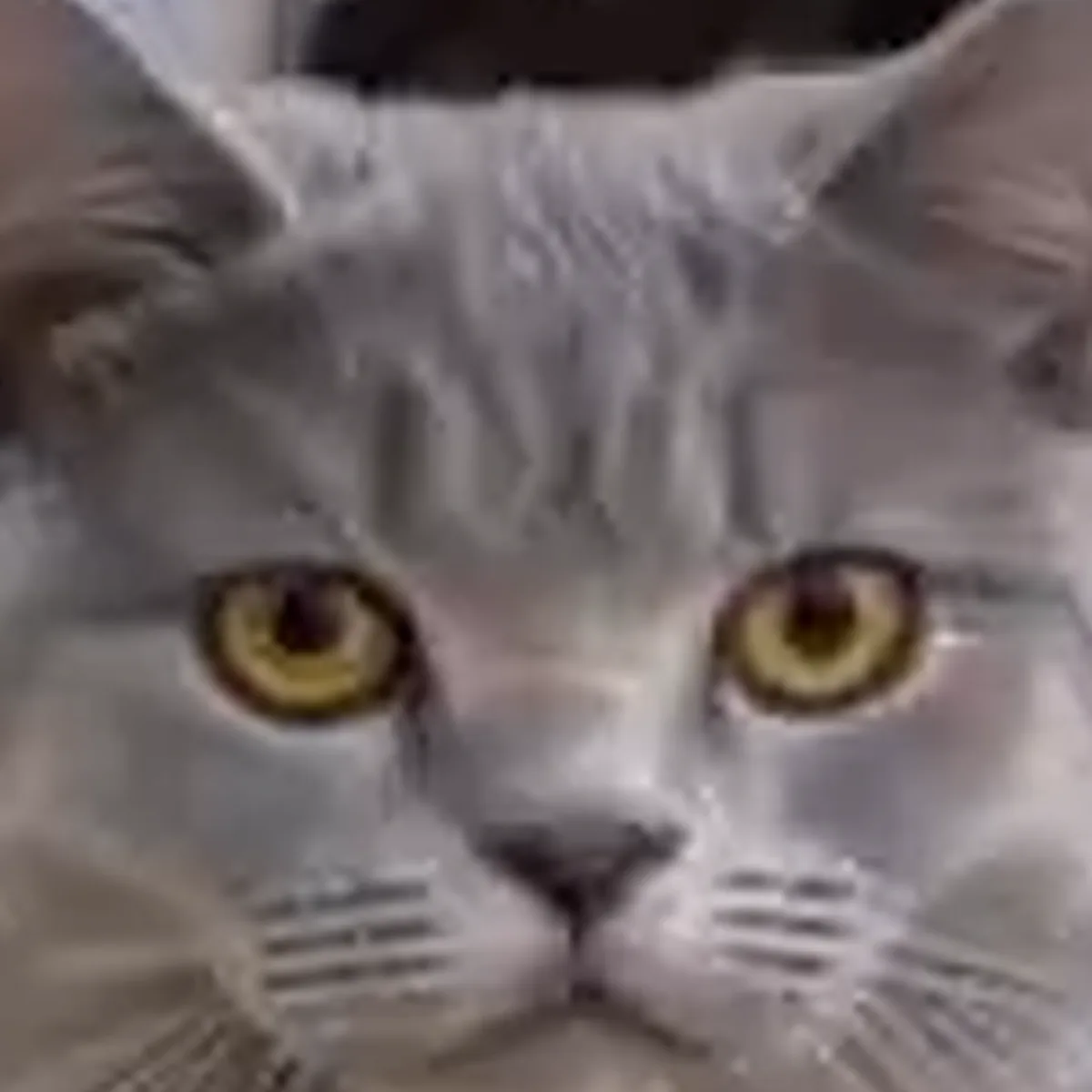
耳の輪郭や毛の一本一本など、細かな質感の差を確認できます。
何ピクセル必要なのかを自分で調べる必要はありません。何に使うかを選べば、WishMalletが必要なサイズを決めます。
7200 × 10800 px
何に使うか決まっていない場合におすすめ。
1600 × 2560 px
Kindleストアに出す表紙に。
1838 × 2775 px
Amazon KDPの紙の本でよく使う大きさ。
7200 × 10800 px
大きなポスターや写真の販売向け。
5400 × 7200 px
額に入れて飾るアート向け。
7016 × 9933 px
A4からA1までの印刷に。
Kindle、KDP、ポスター、額装アートなど、使いたい用途を選択。難しい画像サイズの計算は必要ありません。
単純に画像を引き伸ばすのではなく、AIが輪郭や細部を補いながら拡大します。実写・写真とアニメ・イラストに合わせて処理を選べます。
画像を外部サービスへアップロードする必要はありません。高画質化も保存もPC上で処理されます。
🌿 自然
迷ったらこちら
元の動画の雰囲気をなるべく残しながら高画質化。人物、顔、写真などにおすすめ。
✨ くっきり
髪、服、建物、イラストなどの細かな部分を、よりはっきり見せたい場合に向く。
小さく写っている顔では「自然」の方がきれいに見えることがあります。
7200 × 10800 pxの大きな画像として保存しておけば、あとからいろいろな用途へ加工できます。
元の動画をあとから探し直して、もう一度高画質化する必要がありません。
一般的には次のような工程が必要です。WishMalletでは「用途を選んで保存する」だけで行えます。
一般的な流れ
WishMallet
用途を選んで保存する
ベストショットアルバムから「高画質で保存」を開き、用途を選ぶだけ。まずは7日間の無料体験で、画面の確認から始められます。