
MOTION COMIC
モーションコミックが簡単に作れる
漫画のページ1枚から、読んでいるコマだけが動いて話す縦型ショート動画に。動かしたいコマを透過にしたマスク画像を重ねるだけで、ほかのコマは止まったまま。TikTokやYouTube Shorts向けの人気表現を、専門ソフトなしで仕上げられます。
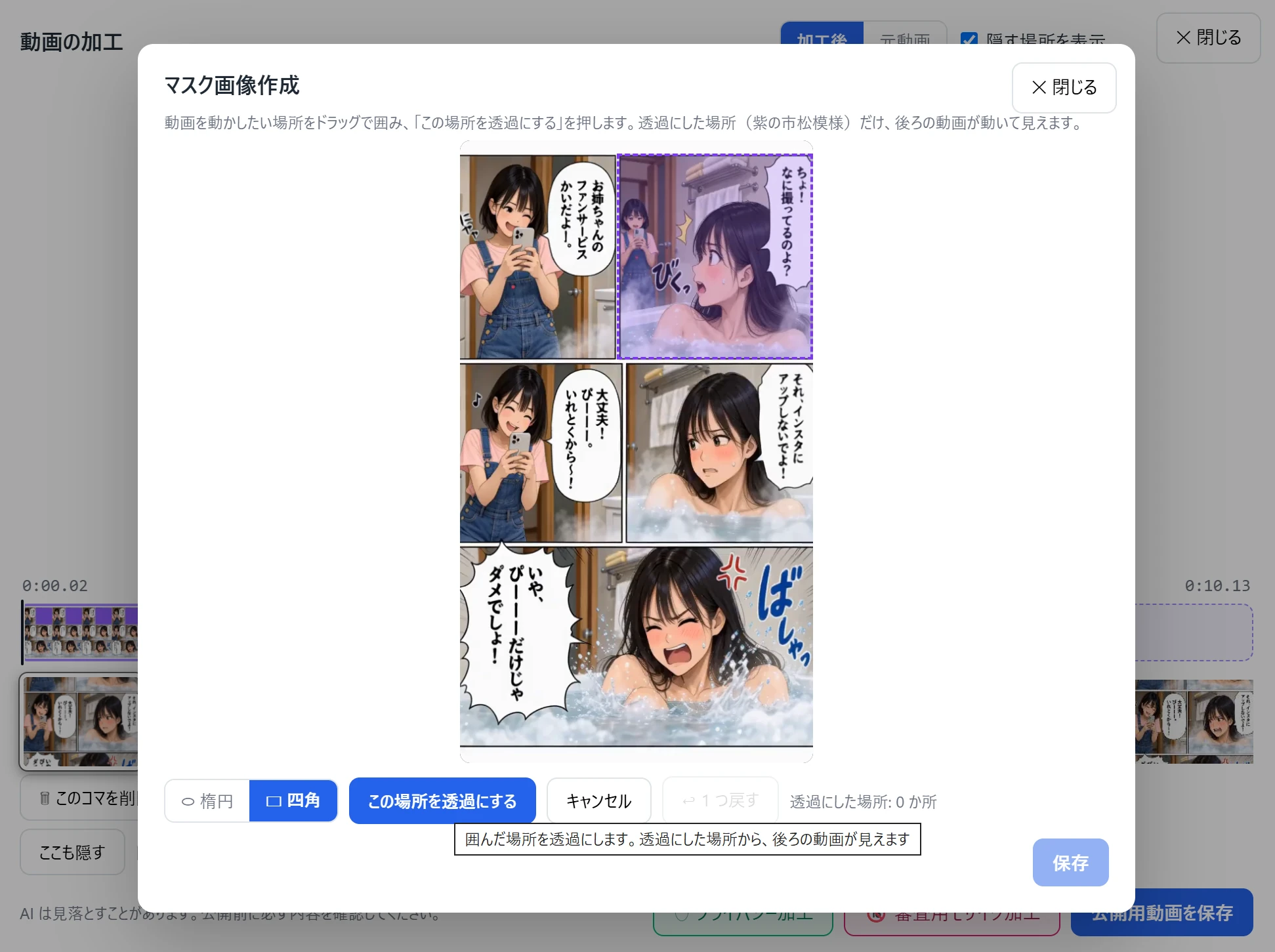
1. 「マスク画像作成」で、動かしたいコマを透過にする。
「動画の加工」で「このコマからマスク画像を作成」を押すと、この画面が開きます。画面の説明どおり、動かしたいコマをドラッグで囲み(楕円/四角)、「この場所を透過にする」を押します。紫の市松模様が「動画が見える穴」です。何箇所でも追加でき、「1つ戻す」でやり直せます。「保存」でPNGになり、マスク帯の空きに入ります。
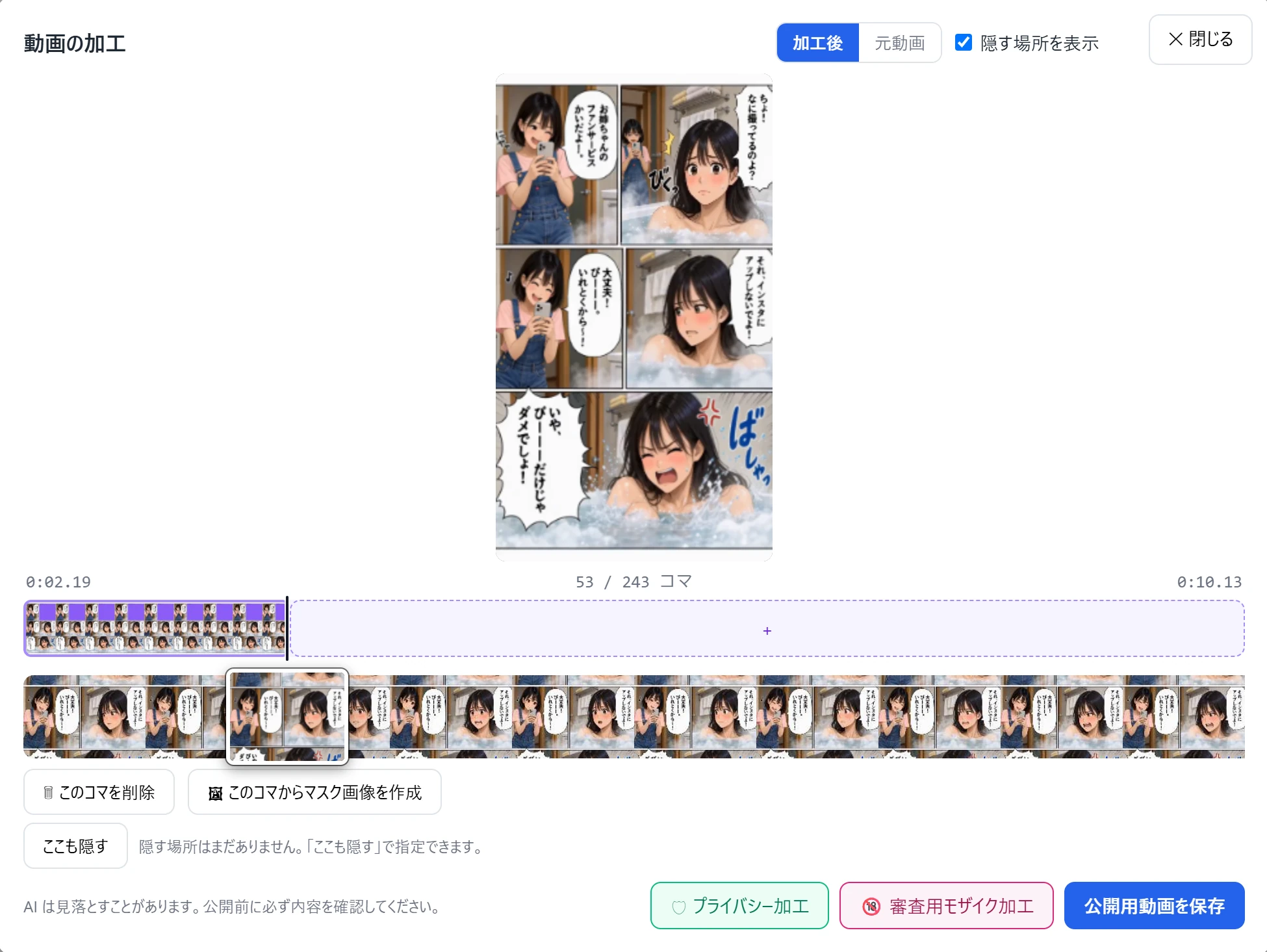
2. マスク画像を重ねると、「動画の加工」はこう見える。
保存したマスク画像は、コマの帯の上に紫の帯として並びます。透明にしたコマの中だけ後ろの動画が動き、ほかのコマは止まった絵のままです。帯の左右をドラッグして長さをそろえ、動画をクリックして再生し、仕上がりを確認してから「公開用動画を保存」します。これが、マスク画像作成から公開用の一本までの流れです。
- 01
なぜマスク画像が必要なの?
AIに「このコマだけ動かして」と頼んでも、同じページに同じキャラの顔がいくつもあると、ほかのコマまで一緒に動いてしまうことがあります。動かしたいコマだけを透明にした「止まった絵」を重ねると、透明なところだけ動画が見え、ほかのコマは止まったままになります。
- 02
漫画のページから動画を作る。
参照画像に漫画のページを入れ、画面は「縦 9:16(スマホ)」を選びます。説明文に動き・表情・セリフと「カメラは固定」を書いておくと、マスク画像との位置がずれにくくなります。
- 03
「このコマからマスク画像を作成」を開く。
「履歴」→「サムネイル一覧」→「動画の加工」を開き、「このコマからマスク画像を作成」を押します。読み順(上から下、同じ段は右から左)に、動かしたいコマの数だけくり返します。
- 04
動かしたいコマを囲んで透過にする。
「マスク画像作成」で楕円または四角を選び、動かしたいコマをドラッグで囲みます。「この場所を透過にする」を押すと、その場所が紫の市松模様になります。保存するとPNGがマスク帯に入り、動画の前に重なります。
- 05
帯で長さをそろえて、公開用に保存。
マスク画像は帯の端をドラッグして長さを調整できます。1コマ2〜3秒が目安です。再生して確かめたら「公開用動画を保存」。元の動画はそのまま残り、モーションコミックは別ファイルになります。