
SHARE WITH CARE
見せたい作品を、安心して届けるために。
顔・人物全体・センシティブな部位・ナンバープレートを隠す「プライバシー加工」と、販売先を選ぶ「審査用モザイク加工」。どちらも「動画の加工」画面のボタンから進めます。
変換後のサンプル
プライバシー加工を適用したあとの「動画の加工」画面です。検出した顔などにモザイクが掛かり、「隠す場所を表示」で緑枠のラベルも確認できます。仕上がりを見ながら、足りない場所は「ここも隠す」で足せます。
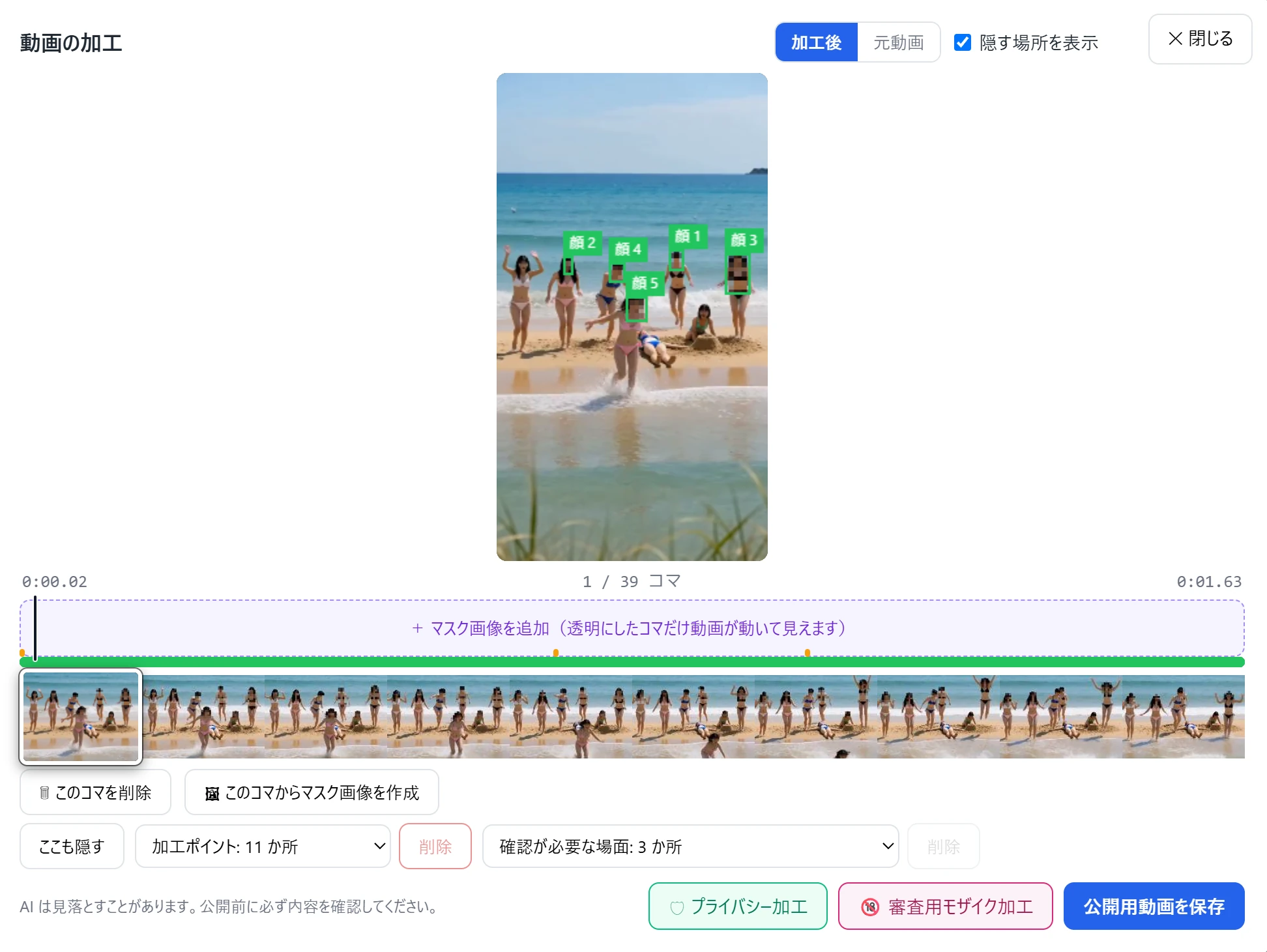
1. プライバシー加工:隠したいものを選ぶ。
「動画の加工」で「プライバシー加工」を押すと、この画面が開きます。「何を隠しますか?」で「顔」「人物全体」「センシティブな部位」「ナンバープレート」から選び、処理の強さを決めて「自動加工」を押します。動画全体から対象を探して隠します。「詳細設定」では、ぼかし・モザイク・黒塗りなどの隠し方も選べます。
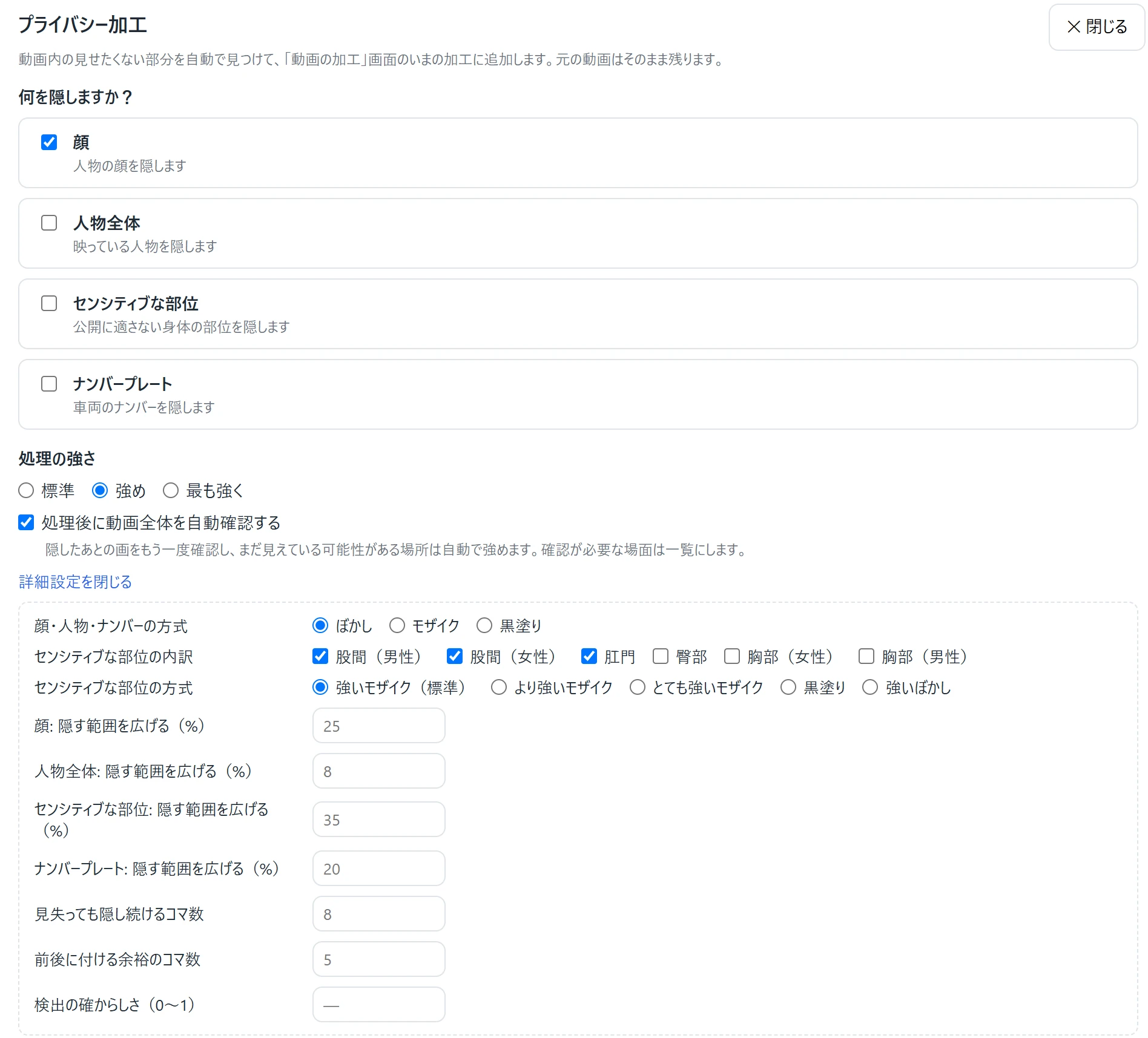
2. 審査用モザイク加工:販売先を選ぶ。
「動画の加工」で「審査用モザイク加工」を押すと、この画面が開きます。販売先の「FANZA同人」または「DLsite」と、処理の強さの「推奨」または「より強く」を選び、「自動加工」を押します。センシティブな部分を自動で探してモザイクを追加します。胸部・臀部も隠したい場合は、詳細設定の「追加で隠す部位」で選べます。
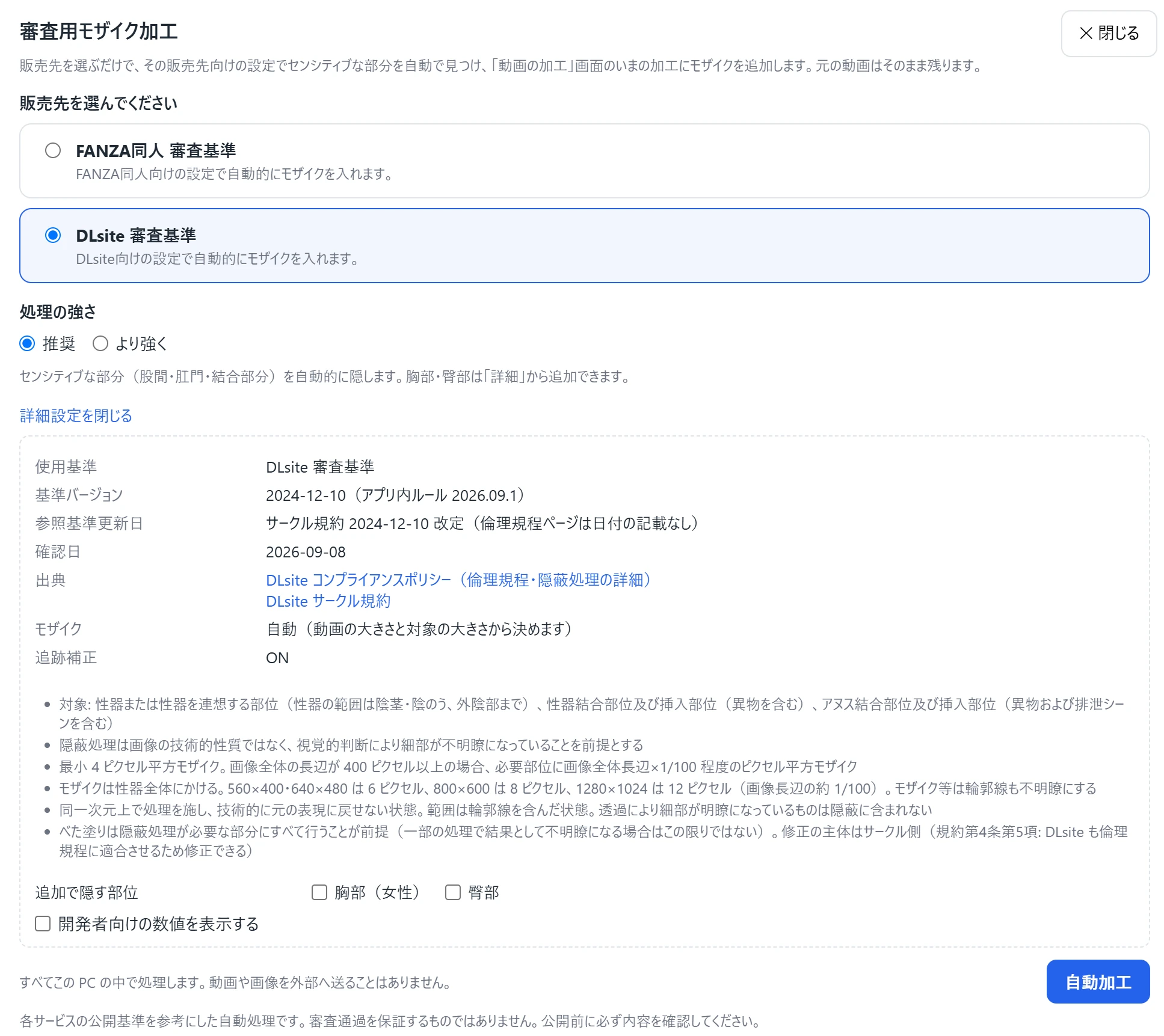
- 01
いまの加工に、重ねて追加。
自動で見つけた場所は「動画の加工」画面の編集に追加されます。プライバシー加工・審査用モザイク加工・「ここも隠す」は、組み合わせて使えます。
- 02
仕上がりを、自分の目で確認。
AIは見落とすことがあります。「確認が必要な場面」を見直し、動画全体も確認してください。審査用モザイク加工は公開基準を参考にした処理で、審査通過を保証するものではありません。
- 03
元の作品は、大切に残す。
加工はPC内で行います。確認が終わったら「動画の加工」の「公開用動画を保存」で別ファイルを作成。元の動画はそのまま残ります。